软件介绍:实现电脑投屏的扩展与复制功能的利器
在现代办公和娱乐场景中,电脑投屏已成为连接多屏设备的核心技术。无论是需要将内容投射到大屏幕进行展示,还是在多屏环境下实现内容同步,投屏软件都扮演着至关重要的角色。特别是在设置投屏时,扩展和复制两个功能的灵活切换,能够极大地提升工作效率和观看体验。本软件旨在帮助用户轻松实现电脑投屏的扩展与复制操作,解决传统投屏繁琐、设置复杂的问题,让多屏互动变得简单顺畅。
功能亮点:精准满足多样投屏需求
多屏模式切换:支持一键切换投屏为扩展或复制模式,无需繁琐的设置过程。用户可以根据实际需求快速调整屏幕布局,比如在演示时将内容扩展到大屏幕,或在会议中实现内容同步。
高兼容性:支持多种操作系统和硬件设备,包括Windows、macOS、Android和iOS设备。无论是投屏到智能电视、投影仪还是其他显示设备,都能顺畅连接,确保不同设备间的无缝协作。
高清低延迟:采用先进的编码技术,保证投屏画面高清细腻,且延迟极低,特别适合需要实时互动的场景,如在线演示、游戏或远程会议。
多设备同时管理:支持同时连接多个显示设备,用户可以根据需要选择不同的投屏模式,或在不同设备间灵活切换,提升多屏管理的便捷性。
智能调节功能:自动检测屏幕分辨率和刷新率,优化投屏效果,确保画面比例和色彩一致性,避免显示畸变或模糊问题。
软件特色:领先技术打造极致体验
本软件在界面设计上追求简洁直观,用户无需繁琐的操作流程即可完成投屏设置。交互方面,采用智能引导,提供一键切换和状态提示,让用户清楚自己当前的投屏状态和下一步操作。性能方面,经过多次优化,确保在不同硬件环境下都能稳定运行,减少卡顿和掉线现象。此外,软件还支持自定义快捷键,让频繁切换投屏模式变得更加便捷,真正实现“操作即用”体验。
使用攻略:详细操作步骤指南
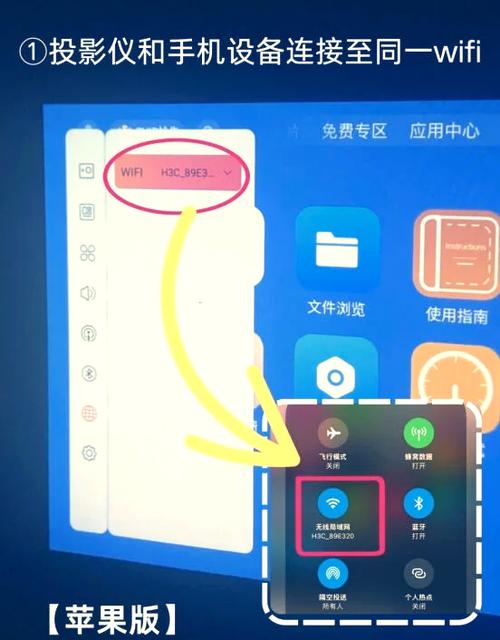
准备工作:确保你的电脑和目标显示设备已连接到同一局域网,并安装本软件的最新版本。建议使用有线连接以获得更稳定的信号,但无线连接也完全支持。
连接设备:启动软件后,点击“设备搜索”按钮,软件会自动扫描局域网内的可用投屏设备。选择目标设备后,点击“连接”。
设置投屏模式:连接成功后,界面会显示当前已连接设备的状态。在投屏控制区域,点击“模式切换”按钮,即可选择“扩展”或“复制”。
调整屏幕布局:在“扩展”模式下,可以通过拖动虚拟屏幕来调整显示位置,也可以在“显示设置”中微调分辨率和比例。在“复制”模式下,确保两个屏幕显示内容一致,系统会自动同步画面。
优化投屏效果:利用“画质优化”功能,根据网络环境自动调节画面质量,确保画面清晰流畅。若遇到延迟或卡顿,可以尝试切换有线连接或调整分辨率设置。
断开连接与切换:完成投屏后,点击“断开连接”按钮,或在投屏状态栏中选择“切换模式”,实现不同投屏需求的快速切换。
用户评价:真实体验分享
科技宅小王:“这个软件真的让投屏变得太方便了,切换扩展和复制只需一键操作,会议演示再也不用烦恼设备配置问题。”
设计狮阿杰:“我经常需要多屏显示,软件的界面非常直观,操作简单,画质也很清楚,强烈推荐给需要多屏协作的朋友。”
办公达人小李:“稳定性不错,即使在无线网络环境下,画面也很流畅,没有明显延迟。投屏设置非常人性化,省时又省心。”
游戏爱好者小涛:“用这款软件投屏玩游戏,延迟很低,画面清晰,体验比传统投屏好多了,特别适合娱乐用途。”
教育工作者小芳:“在课堂上用它进行投屏教学,操作极其方便,学生可以同步看到内容,提升了教学效率。”