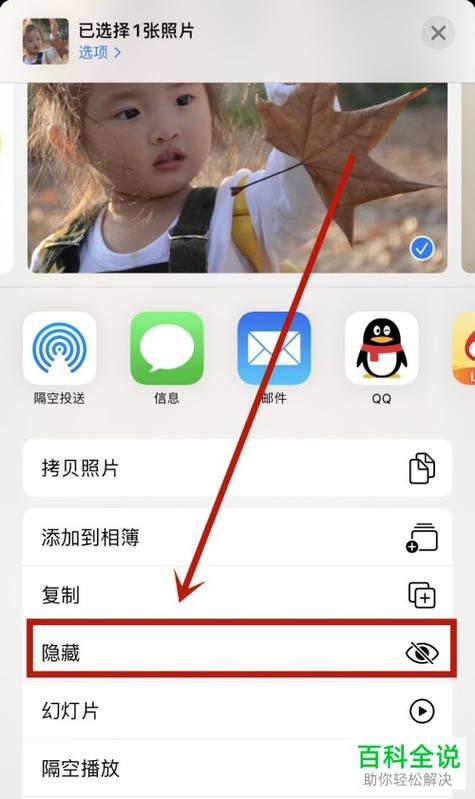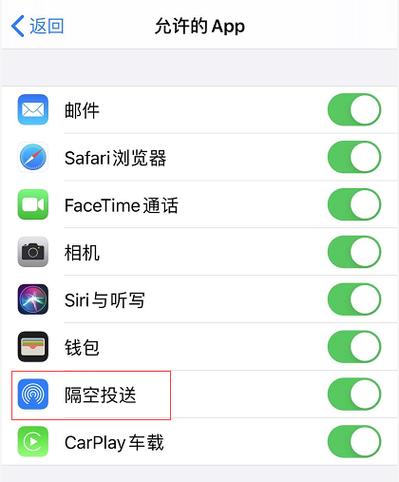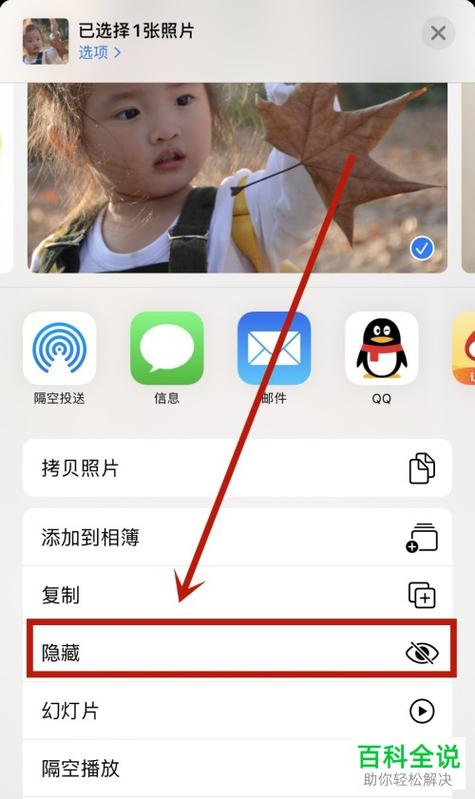
苹果6使用隔空投送(AirDrop)功能无线分享照片的方法如下:确保发送与接收设备均为苹果产品且开启Wi-Fi与蓝牙;在发送方苹果6的照片应用中选中要分享的照片,点击分享图标后选择接收方的设备名称即可快速发送。此功能依靠苹果设备间认证加密技术,安全便捷,无需第三方软件或破解方式。请使用官方系统以保障体验与安全。
立即下载在日常使用苹果设备的过程中,隔空投送(AirDrop)无疑是最便捷的文件传输工具之一。它可以实现无需数据线、无需第三方应用,快速在苹果设备间传递照片、视频、文档等内容。然而,许多用户在使用过程中会遇到隔空投送无法传送照片的问题,导致工作和生活一度陷入困扰。本文将从技术角度深入剖析苹果手机无法隔空投送照片的原因,并提供详尽的解决方案,帮助用户高效排查并恢复正常使用。
AirDrop是苹果公司推出的一项无线文件共享技术,集成在iOS和macOS系统中,旨在实现苹果设备之间便捷、快速、安全的内容传输。用户只需开启设备的蓝牙和Wi-Fi,选择目标设备,即可实现瞬间文件传递,无需借助任何第三方应用或网络连接。无论是家庭娱乐、商务交流,还是日常照片分享,AirDrop都极大地提升了苹果设备的使用体验,成为苹果生态系统中的核心功能之一。
在面对苹果手机无法隔空投送照片的问题时,首先需要明确可能的原因。以下列举了几种常见的技术和环境因素,帮助用户理解问题的根源:
AirDrop的正常使用依赖于设备的硬件支持和正确的设置。如果设备型号较老,或系统版本过低,可能导致功能不稳定或无法使用。此外,用户在设置中关闭了AirDrop或限制了可被发现的范围,也会直接影响文件的传输能力。
虽然AirDrop主要依赖蓝牙和Wi-Fi,但它们的正常工作受到周围环境的影响。过多的无线干扰、网络拥堵或信号弱,可能导致设备无法建立连接,从而无法完成照片传输任务。
苹果设备具有严格的隐私保护措施,例如“仅联系人”或“关闭发现”设置。如果对方没有被加入到联系人或设备未被设置为“可被所有人发现”,就会导致无法搜索到目标设备,影响文件传输。
系统中的bug或软件冲突也可能引发AirDrop无法正常工作。例如,系统未及时更新,或存在后台运行异常的应用,都会影响设备的正常通信能力。
在极端情况下,硬件损坏或蓝牙、Wi-Fi模块出现故障,会直接导致AirDrop无法正常操作。这类问题需要专业维修或硬件检测才能确认和解决。
当遇到苹果手机无法隔空投送照片的问题时,建议按照以下步骤逐一排查,确保每个环节都得到确认和优化:
首先检查设备型号是否支持AirDrop。绝大多数苹果设备都支持此功能,但较老的机型可能存在兼容性问题。进入“设置”-“通用”-“关于本机”,确认设备型号和iOS版本。建议保持系统为最新版本,以获得最佳性能和安全保障。前往“设置”-“软件更新”,检查是否有系统更新可用,及时下载安装。
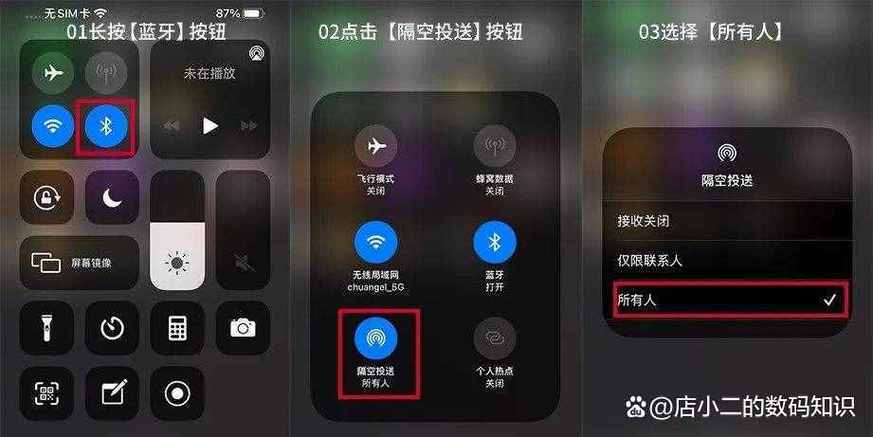
在控制中心或“设置”-“通用”-“AirDrop”中,确认AirDrop已开启。选择“所有人”或“仅联系人”,以确保目标设备可被发现。若设置为“关闭”或“仅限联系人”,可能会限制文件传输范围,尝试切换为“所有人”后再试。
确保Wi-Fi和蓝牙均已开启,并且未处于飞行模式。可以在控制中心快速检查,确保两个开关都已激活。建议关闭再重新开启,刷新连接状态,避免因临时故障引起的问题。
尽量在信号稳定、干扰少的环境中操作。关闭附近其他可能干扰蓝牙和Wi-Fi的设备,如无线路由器、无线耳机等。确保设备距离不要过远,保持在几米范围内,以提升连接成功率。
有时候,简单的重启可以解决临时的软件异常。长按电源键,滑动关机后,再次开机。此外,若问题持续存在,可以尝试重置网络设置。进入“设置”-“通用”-“还原”-“还原网络设置”,注意此操作会清除已保存的Wi-Fi密码和网络偏好,重置后重新连接网络。
确保目标设备已被设置为“可被所有人发现”,且双方都已加入联系人或已授权访问。进入“设置”-“通用”-“隔空投送”,确认“允许被发现”已设置为“所有人”。
保持iOS系统为最新版本,避免因系统漏洞引发的问题。同时,确保相关应用(如照片库)已更新到最新版本,以确保兼容性和稳定性。
如果经过以上步骤后仍无法解决问题,可能存在硬件故障。建议联系苹果授权维修点进行检测,确认蓝牙或Wi-Fi模块是否正常工作。硬件问题一旦确认,及时进行修复或更换,以恢复设备正常功能。
除了以上手动排查,还可以借助一些专业工具或第三方应用,检测设备硬件状态或优化连接环境。但需注意选择正规、信誉良好的软件,避免引入安全风险。
在日常操作中,建议用户养成良好的习惯:保持设备系统的及时更新,避免在信号不佳的环境中进行大文件传输,减少后台运行的应用程序,确保蓝牙和Wi-Fi连接正常。此外,定期重启设备也有助于保持系统的稳定性。
科技宅小王:“之前隔空投送总是失败,后来发现是设置问题,调成‘所有人’后就顺利多了。系统更新也很关键,别忽略了。”
设计狮阿杰:“遇到连接不稳定时,我会重启设备,有时候还会重置网络设置。这样一来,问题基本都能解决。”
苹果爱好者丽丽:“我用的老款iPhone,偶尔投送不成功,升级系统后好多了。建议大家保持系统最新,问题就会少很多。”
数码达人小李:“硬件检测很重要,如果软件排查都没用,可能是硬件出问题,建议到官方维修点检测一下。”
苹果手机隔空投送照片无法成功的原因多种多样,从软件设置到硬件故障都可能影响传输效果。用户应逐一排查,确保设备配置、网络环境和系统状态都处于最佳状态。通过科学的排查和合理的维护,绝大多数问题都能迎刃而解,重新享受到AirDrop带来的便捷体验。
在苹果生态系统中,隔空投送(AirDrop)是一项极为便捷的文件传输技术,尤其在传递照片、视频以及文档等多媒体资料时,几乎没有比这更快、更安全的方式。对于许多用户而言,如何高效地通过隔空投送将照片从一台苹果设备传输到另一台设备,依然存在一些疑问。本文将深入剖析苹果手机如何接收隔空投送的照片,帮助用户掌握操作技巧,提升使用体验。
隔空投送(AirDrop)是苹果公司推出的一项基于蓝牙和Wi-Fi技术的文件共享功能,旨在让苹果设备之间实现快速、私密的内容传输。它无需借助第三方应用或云端存储,用户只需在设备间开启相应功能,即可实现即时的资料交换。对于日常生活中频繁需要在iPhone和其他苹果设备之间转移照片的用户而言,AirDrop不仅节省时间,也确保了数据的安全性和私密性。尤其在拍摄完美瞬间后,快速将照片分享给朋友或同步到其他设备,成为许多苹果用户的首选方案。
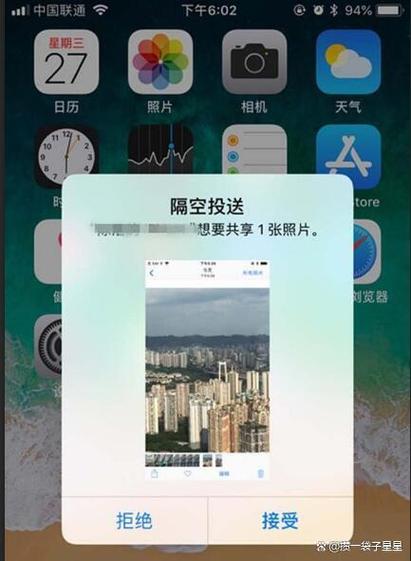
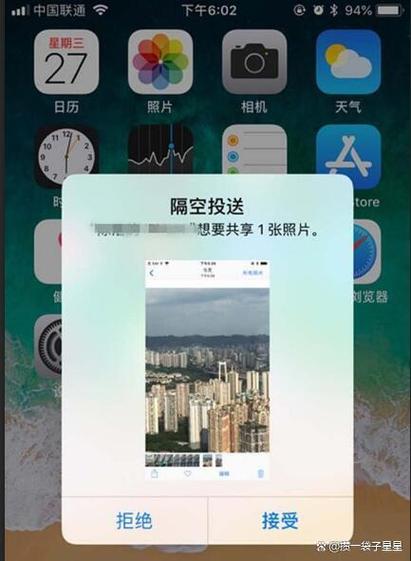
与其他文件传输工具相比,苹果的AirDrop在界面设计和交互流程上具有明显优势。其简洁直观的操作界面让用户无需繁琐的配置,即可快速实现照片接收。界面采用扁平化设计风格,操作按钮逻辑清晰,用户可以一眼找到“接受”或“拒绝”的选项。除此之外,AirDrop还具备智能识别功能,自动检测附近设备的状态,避免用户在繁忙环境中误操作或等待时间过长。性能方面,AirDrop在连接稳定性和传输速度上表现优异,极大提升了用户的使用体验。
想要顺利接收苹果手机通过隔空投送传来的照片,以下步骤是必不可少的:
如果没有收到照片,建议检查设备的设置是否正确,或者尝试关闭再开启AirDrop功能,确保设备处于同一Wi-Fi网络环境下。此外,保持设备系统为最新版本,也能避免许多兼容性问题。
科技宅小王:“AirDrop真是我用过的最方便的文件传输工具,几秒钟就搞定,特别是在拍完照片后立刻分享给朋友,效率高得让我惊喜。”
设计狮阿杰:“操作流程非常简洁,界面友好,几乎不用学习成本。唯一需要注意的是,确保设备都开启了蓝牙和Wi-Fi,才能顺畅使用。”
数码达人小李:“我经常用AirDrop传送大量高分辨率的照片,速度快得令人满意,安全性也更有保障,比用第三方应用更放心。”
生活达人小芳:“刚开始不太会用,后来按照步骤操作,接收照片变得非常顺畅。特别喜欢它的隐私保护功能,感觉很安心。”
摄影师小陈:“在外拍摄现场,快速把照片传给编辑或朋友,靠的就是AirDrop,效率极高,推荐给所有苹果用户。”