
通过小米“妙享”或第三方工具实现手机与电脑互传文件: 1. **小米妙享**:电脑安装“小米妙享中心”,手机开启互传功能,同一Wi-Fi下即可拖拽互传。 2. **MIUI+**:部分机型可使用,电脑安装客户端后扫码连接,实现文件双向拖拽传输。 3. **数据线直连**:USB连接电脑,选择“文件传输”模式,直接管理手机文件。 4. **第三方工具**:如使用“小米互传”App、Snapdrop(网页版)或局域网传输软件(如Feem),无线快速分享。 建议优先使用官方工具,体验更便捷稳定。
通过小米“妙享”或第三方工具实现手机与电脑互传文件: 1. **小米妙享**:电脑安装“小米妙享中心”,手机开启互传功能,同一Wi-Fi下即可拖拽互传。 2. **MIUI+**:部分机型可使用,电脑安装客户端后扫码连接,实现文件双向拖拽传输。 3. **数据线直连**:USB连接电脑,选择“文件传输”模式,直接管理手机文件。 4. **第三方工具**:如使用“小米互传”App、Snapdrop(网页版)或局域网传输软件(如Feem),无线快速分享。 建议优先使用官方工具,体验更便捷稳定。
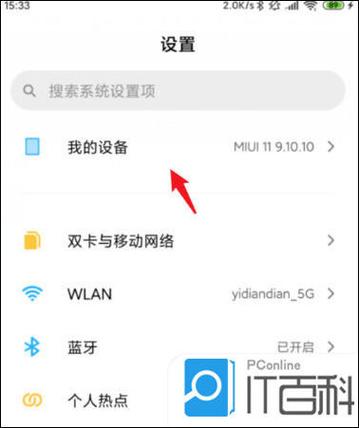
通过小米“妙享”或第三方工具实现手机与电脑互传文件: 1. **小米妙享**:电脑安装“小米妙享中心”,手机开启互传功能,同一Wi-Fi下即可拖拽互传。 2. **MIUI+**:部分机型可使用,电脑安装客户端后扫码连接,实现文件双向拖拽传输。 3. **数据线直连**:USB连接电脑,选择“文件传输”模式,直接管理手机文件。 4. **第三方工具**:如使用“小米互传”App、Snapdrop(网页版)或局域网传输软件(如Feem),无线快速分享。 建议优先使用官方工具,体验更便捷稳定。
通过小米“妙享”或第三方工具实现手机与电脑互传文件: 1. **小米妙享**:电脑安装“小米妙享中心”,手机开启互传功能,同一Wi-Fi下即可拖拽互传。 2. **MIUI+**:部分机型可使用,电脑安装客户端后扫码连接,实现文件双向拖拽传输。 3. **数据线直连**:USB连接电脑,选择“文件传输”模式,直接管理手机文件。 4. **第三方工具**:如使用“小米互传”App、Snapdrop(网页版)或局域网传输软件(如Feem),无线快速分享。 建议优先使用官方工具,体验更便捷稳定。
通过小米“妙享”或第三方工具实现手机与电脑互传文件: 1. **小米妙享**:电脑安装“小米妙享中心”,手机开启互传功能,同一Wi-Fi下即可拖拽互传。 2. **MIUI+**:部分机型可使用,电脑安装客户端后扫码连接,实现文件双向拖拽传输。 3. **数据线直连**:USB连接电脑,选择“文件传输”模式,直接管理手机文件。 4. **第三方工具**:如使用“小米互传”App、Snapdrop(网页版)或局域网传输软件(如Feem),无线快速分享。 建议优先使用官方工具,体验更便捷稳定。
通过小米“妙享”或第三方工具实现手机与电脑互传文件: 1. **小米妙享**:电脑安装“小米妙享中心”,手机开启互传功能,同一Wi-Fi下即可拖拽互传。 2. **MIUI+**:部分机型可使用,电脑安装客户端后扫码连接,实现文件双向拖拽传输。 3. **数据线直连**:USB连接电脑,选择“文件传输”模式,直接管理手机文件。 4. **第三方工具**:如使用“小米互传”App、Snapdrop(网页版)或局域网传输软件(如Feem),无线快速分享。 建议优先使用官方工具,体验更便捷稳定。
通过小米“妙享”或第三方工具实现手机与电脑互传文件: 1. **小米妙享**:电脑安装“小米妙享中心”,手机开启互传功能,同一Wi-Fi下即可拖拽互传。 2. **MIUI+**:部分机型可使用,电脑安装客户端后扫码连接,实现文件双向拖拽传输。 3. **数据线直连**:USB连接电脑,选择“文件传输”模式,直接管理手机文件。 4. **第三方工具**:如使用“小米互传”App、Snapdrop(网页版)或局域网传输软件(如Feem),无线快速分享。 建议优先使用官方工具,体验更便捷稳定。
通过小米“妙享”或第三方工具实现手机与电脑互传文件: 1. **小米妙享**:电脑安装“小米妙享中心”,手机开启互传功能,同一Wi-Fi下即可拖拽互传。 2. **MIUI+**:部分机型可使用,电脑安装客户端后扫码连接,实现文件双向拖拽传输。 3. **数据线直连**:USB连接电脑,选择“文件传输”模式,直接管理手机文件。 4. **第三方工具**:如使用“小米互传”App、Snapdrop(网页版)或局域网传输软件(如Feem),无线快速分享。 建议优先使用官方工具,体验更便捷稳定。
通过小米“妙享”或第三方工具实现手机与电脑互传文件: 1. **小米妙享**:电脑安装“小米妙享中心”,手机开启互传功能,同一Wi-Fi下即可拖拽互传。 2. **MIUI+**:部分机型可使用,电脑安装客户端后扫码连接,实现文件双向拖拽传输。 3. **数据线直连**:USB连接电脑,选择“文件传输”模式,直接管理手机文件。 4. **第三方工具**:如使用“小米互传”App、Snapdrop(网页版)或局域网传输软件(如Feem),无线快速分享。 建议优先使用官方工具,体验更便捷稳定。