
鼠标双击打开文件夹的解决方法 介绍:若遇鼠标双击无法正常打开文件夹,可尝试以下正规解决方法:首先检查鼠标设置,在系统控制面板中调整双击速度;其次,运行系统文件检查器(SFC)扫描修复系统文件;还可尝试创建新的用户账户,或检查并更新鼠标驱动程序。若问题由恶意软件引起,建议使用正规安全软件进行全盘扫描。避免使用非正规修改工具,以确保系统安全稳定。
鼠标双击打开文件夹的解决方法 介绍:若遇鼠标双击无法正常打开文件夹,可尝试以下正规解决方法:首先检查鼠标设置,在系统控制面板中调整双击速度;其次,运行系统文件检查器(SFC)扫描修复系统文件;还可尝试创建新的用户账户,或检查并更新鼠标驱动程序。若问题由恶意软件引起,建议使用正规安全软件进行全盘扫描。避免使用非正规修改工具,以确保系统安全稳定。
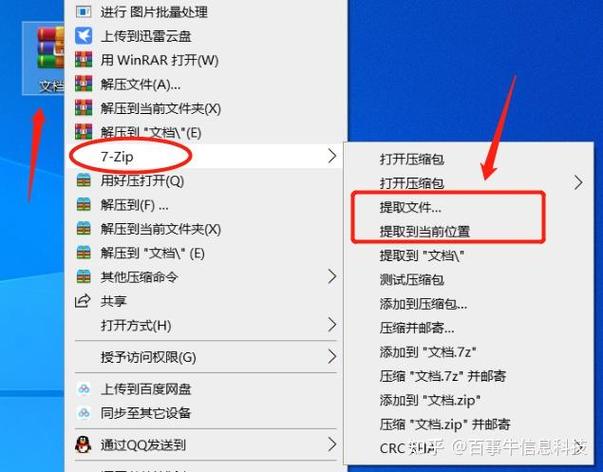
鼠标双击打开文件夹的解决方法 介绍:若遇鼠标双击无法正常打开文件夹,可尝试以下正规解决方法:首先检查鼠标设置,在系统控制面板中调整双击速度;其次,运行系统文件检查器(SFC)扫描修复系统文件;还可尝试创建新的用户账户,或检查并更新鼠标驱动程序。若问题由恶意软件引起,建议使用正规安全软件进行全盘扫描。避免使用非正规修改工具,以确保系统安全稳定。
鼠标双击打开文件夹的解决方法 介绍:若遇鼠标双击无法正常打开文件夹,可尝试以下正规解决方法:首先检查鼠标设置,在系统控制面板中调整双击速度;其次,运行系统文件检查器(SFC)扫描修复系统文件;还可尝试创建新的用户账户,或检查并更新鼠标驱动程序。若问题由恶意软件引起,建议使用正规安全软件进行全盘扫描。避免使用非正规修改工具,以确保系统安全稳定。
鼠标双击打开文件夹的解决方法 介绍:若遇鼠标双击无法正常打开文件夹,可尝试以下正规解决方法:首先检查鼠标设置,在系统控制面板中调整双击速度;其次,运行系统文件检查器(SFC)扫描修复系统文件;还可尝试创建新的用户账户,或检查并更新鼠标驱动程序。若问题由恶意软件引起,建议使用正规安全软件进行全盘扫描。避免使用非正规修改工具,以确保系统安全稳定。
鼠标双击打开文件夹的解决方法 介绍:若遇鼠标双击无法正常打开文件夹,可尝试以下正规解决方法:首先检查鼠标设置,在系统控制面板中调整双击速度;其次,运行系统文件检查器(SFC)扫描修复系统文件;还可尝试创建新的用户账户,或检查并更新鼠标驱动程序。若问题由恶意软件引起,建议使用正规安全软件进行全盘扫描。避免使用非正规修改工具,以确保系统安全稳定。
鼠标双击打开文件夹的解决方法 介绍:若遇鼠标双击无法正常打开文件夹,可尝试以下正规解决方法:首先检查鼠标设置,在系统控制面板中调整双击速度;其次,运行系统文件检查器(SFC)扫描修复系统文件;还可尝试创建新的用户账户,或检查并更新鼠标驱动程序。若问题由恶意软件引起,建议使用正规安全软件进行全盘扫描。避免使用非正规修改工具,以确保系统安全稳定。
鼠标双击打开文件夹的解决方法 介绍:若遇鼠标双击无法正常打开文件夹,可尝试以下正规解决方法:首先检查鼠标设置,在系统控制面板中调整双击速度;其次,运行系统文件检查器(SFC)扫描修复系统文件;还可尝试创建新的用户账户,或检查并更新鼠标驱动程序。若问题由恶意软件引起,建议使用正规安全软件进行全盘扫描。避免使用非正规修改工具,以确保系统安全稳定。
鼠标双击打开文件夹的解决方法 介绍:若遇鼠标双击无法正常打开文件夹,可尝试以下正规解决方法:首先检查鼠标设置,在系统控制面板中调整双击速度;其次,运行系统文件检查器(SFC)扫描修复系统文件;还可尝试创建新的用户账户,或检查并更新鼠标驱动程序。若问题由恶意软件引起,建议使用正规安全软件进行全盘扫描。避免使用非正规修改工具,以确保系统安全稳定。