
电脑与小米手机互传文件主要有三种便捷方式: 1. **MIUI+**(现升级为**小米妙享**):电脑安装客户端后,可与手机无线互联,直接拖拽传输文件,支持剪贴板同步。 2. **数据线直连**:用USB线连接后,在电脑上选择“传输文件”模式,即可像U盘一样管理手机文件。 3. **第三方工具**:通过QQ、微信的“文件传输助手”或局域网共享工具(如Feem)跨设备发送。 以上方法均无需复杂设置,轻松实现快速传输。
电脑与小米手机互传文件主要有三种便捷方式: 1. **MIUI+**(现升级为**小米妙享**):电脑安装客户端后,可与手机无线互联,直接拖拽传输文件,支持剪贴板同步。 2. **数据线直连**:用USB线连接后,在电脑上选择“传输文件”模式,即可像U盘一样管理手机文件。 3. **第三方工具**:通过QQ、微信的“文件传输助手”或局域网共享工具(如Feem)跨设备发送。 以上方法均无需复杂设置,轻松实现快速传输。
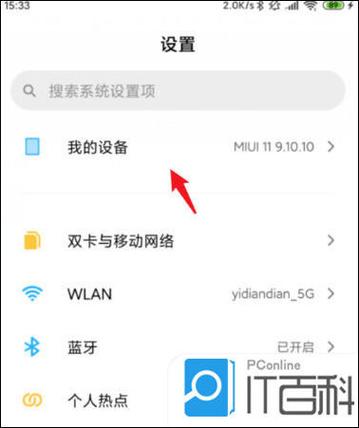
电脑与小米手机互传文件主要有三种便捷方式: 1. **MIUI+**(现升级为**小米妙享**):电脑安装客户端后,可与手机无线互联,直接拖拽传输文件,支持剪贴板同步。 2. **数据线直连**:用USB线连接后,在电脑上选择“传输文件”模式,即可像U盘一样管理手机文件。 3. **第三方工具**:通过QQ、微信的“文件传输助手”或局域网共享工具(如Feem)跨设备发送。 以上方法均无需复杂设置,轻松实现快速传输。
电脑与小米手机互传文件主要有三种便捷方式: 1. **MIUI+**(现升级为**小米妙享**):电脑安装客户端后,可与手机无线互联,直接拖拽传输文件,支持剪贴板同步。 2. **数据线直连**:用USB线连接后,在电脑上选择“传输文件”模式,即可像U盘一样管理手机文件。 3. **第三方工具**:通过QQ、微信的“文件传输助手”或局域网共享工具(如Feem)跨设备发送。 以上方法均无需复杂设置,轻松实现快速传输。
电脑与小米手机互传文件主要有三种便捷方式: 1. **MIUI+**(现升级为**小米妙享**):电脑安装客户端后,可与手机无线互联,直接拖拽传输文件,支持剪贴板同步。 2. **数据线直连**:用USB线连接后,在电脑上选择“传输文件”模式,即可像U盘一样管理手机文件。 3. **第三方工具**:通过QQ、微信的“文件传输助手”或局域网共享工具(如Feem)跨设备发送。 以上方法均无需复杂设置,轻松实现快速传输。
电脑与小米手机互传文件主要有三种便捷方式: 1. **MIUI+**(现升级为**小米妙享**):电脑安装客户端后,可与手机无线互联,直接拖拽传输文件,支持剪贴板同步。 2. **数据线直连**:用USB线连接后,在电脑上选择“传输文件”模式,即可像U盘一样管理手机文件。 3. **第三方工具**:通过QQ、微信的“文件传输助手”或局域网共享工具(如Feem)跨设备发送。 以上方法均无需复杂设置,轻松实现快速传输。
电脑与小米手机互传文件主要有三种便捷方式: 1. **MIUI+**(现升级为**小米妙享**):电脑安装客户端后,可与手机无线互联,直接拖拽传输文件,支持剪贴板同步。 2. **数据线直连**:用USB线连接后,在电脑上选择“传输文件”模式,即可像U盘一样管理手机文件。 3. **第三方工具**:通过QQ、微信的“文件传输助手”或局域网共享工具(如Feem)跨设备发送。 以上方法均无需复杂设置,轻松实现快速传输。
电脑与小米手机互传文件主要有三种便捷方式: 1. **MIUI+**(现升级为**小米妙享**):电脑安装客户端后,可与手机无线互联,直接拖拽传输文件,支持剪贴板同步。 2. **数据线直连**:用USB线连接后,在电脑上选择“传输文件”模式,即可像U盘一样管理手机文件。 3. **第三方工具**:通过QQ、微信的“文件传输助手”或局域网共享工具(如Feem)跨设备发送。 以上方法均无需复杂设置,轻松实现快速传输。
电脑与小米手机互传文件主要有三种便捷方式: 1. **MIUI+**(现升级为**小米妙享**):电脑安装客户端后,可与手机无线互联,直接拖拽传输文件,支持剪贴板同步。 2. **数据线直连**:用USB线连接后,在电脑上选择“传输文件”模式,即可像U盘一样管理手机文件。 3. **第三方工具**:通过QQ、微信的“文件传输助手”或局域网共享工具(如Feem)跨设备发送。 以上方法均无需复杂设置,轻松实现快速传输。